
Fergo Screenshot herunterladen – kostenloses, sicheres Bildschirmaufnahme-Tool für Windows & Mac
Sie suchen ein leichtes, schnelles und völlig kostenloses Bildschirmaufnahme-Tool? Fergo Screenshot ist Ihre ideale Lösung. Egal, ob Sie Student, Profi oder Gelegenheitsnutzer sind, diese leistungsstarke und dennoch einfache Software macht das Aufnehmen Ihres Bildschirms mühelos.
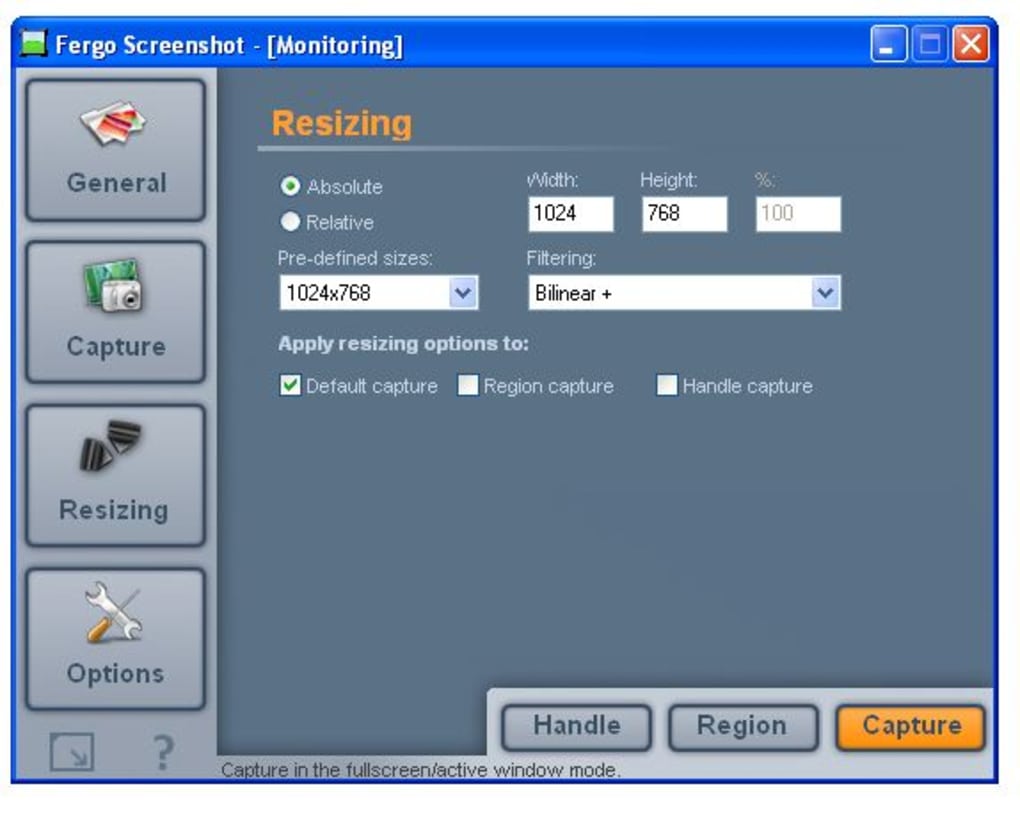
Mit Unterstützung für Vollbild-, aktives Fenster- und benutzerdefinierte Bereichsaufnahmen liefert Fergo Screenshot Präzision und Komfort in einem kompakten Paket. Die App läuft im Hintergrund still, bietet anpassbare Hotkeys und unterstützt sogar die automatische Screenshot-Erfassung in festgelegten Intervallen. Alle aufgenommenen Bilder werden automatisch umbenannt, um eine bessere Organisation zu ermöglichen.
Das Beste: Fergo Screenshot ist zu 100 % kostenlos – keine Werbung, keine Testversionen, keine versteckten Gebühren. Verfügbar für sowohl Windows und Mac, sorgt dieses zuverlässige Tool für ein reibungsloses Erlebnis auf allen Plattformen. Laden Sie Fergo Screenshot noch heute herunter und vereinfachen Sie Ihren Arbeitsablauf mit einer sicheren, effizienten und benutzerfreundlichen Bildschirmaufnahme-App.
Wesentliche Funktionen von Fergo Screenshot
Fergo Screenshot hebt sich im überfüllten Markt der Bildschirmaufnahme-Tools dank seines intelligenten Designs und seiner leistungsstarken Funktionalität hervor. Im Kern unterstützt die App drei primäre Aufnahmemodi: Vollbild, aktives Fenster und benutzerdefinierter Bereich. Diese Flexibilität bedeutet, dass Sie schnell alles auf Ihrem Monitor, ein einzelnes Anwendungsfenster oder einen bestimmten Abschnitt Ihres Bildschirms erfassen können – perfekt für Tutorials, Dokumentationen oder das Teilen von Inhalten.
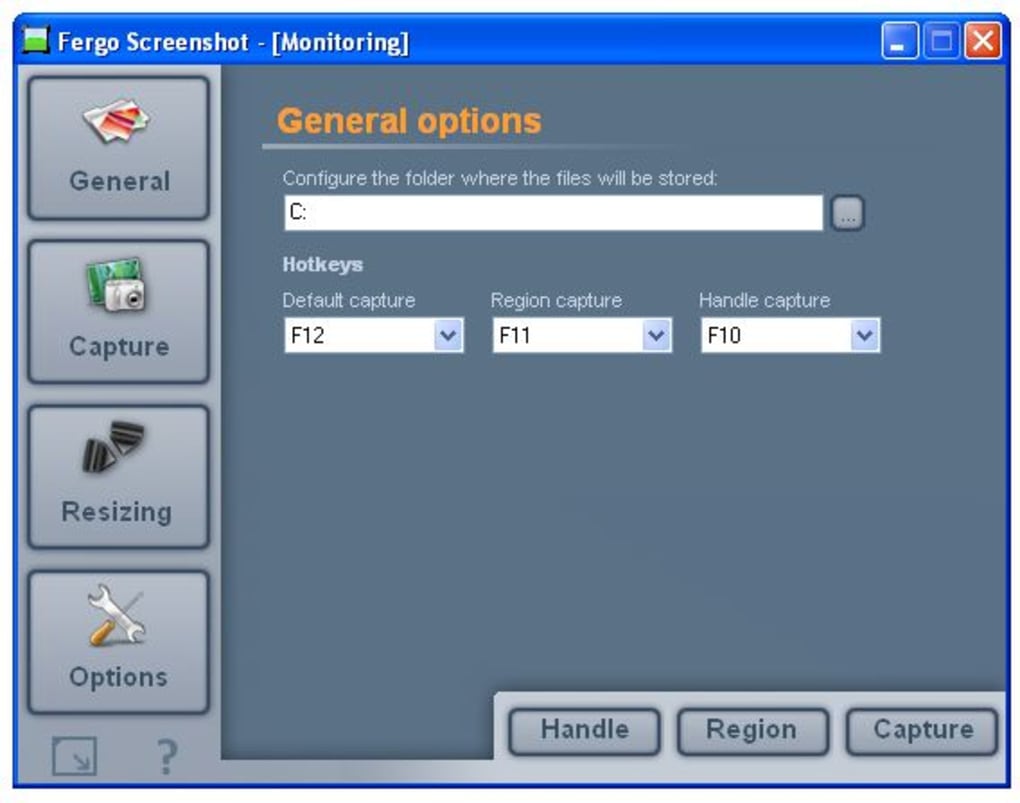
Eine der herausragenden Funktionen ist die Möglichkeit, benutzerdefinierte Hotkeys jedem Aufnahmemodus zuzuweisen. Ob Sie Ctrl+Shift+1 für Vollbildaufnahmen oder Ctrl+Shift+2 für Fensteraufnahmen verwenden, Sie können das Erlebnis an Ihren Arbeitsablauf anpassen. Das eliminiert die Notwendigkeit, jedes Mal durch Menüs zu navigieren, wenn Sie einen Screenshot benötigen.
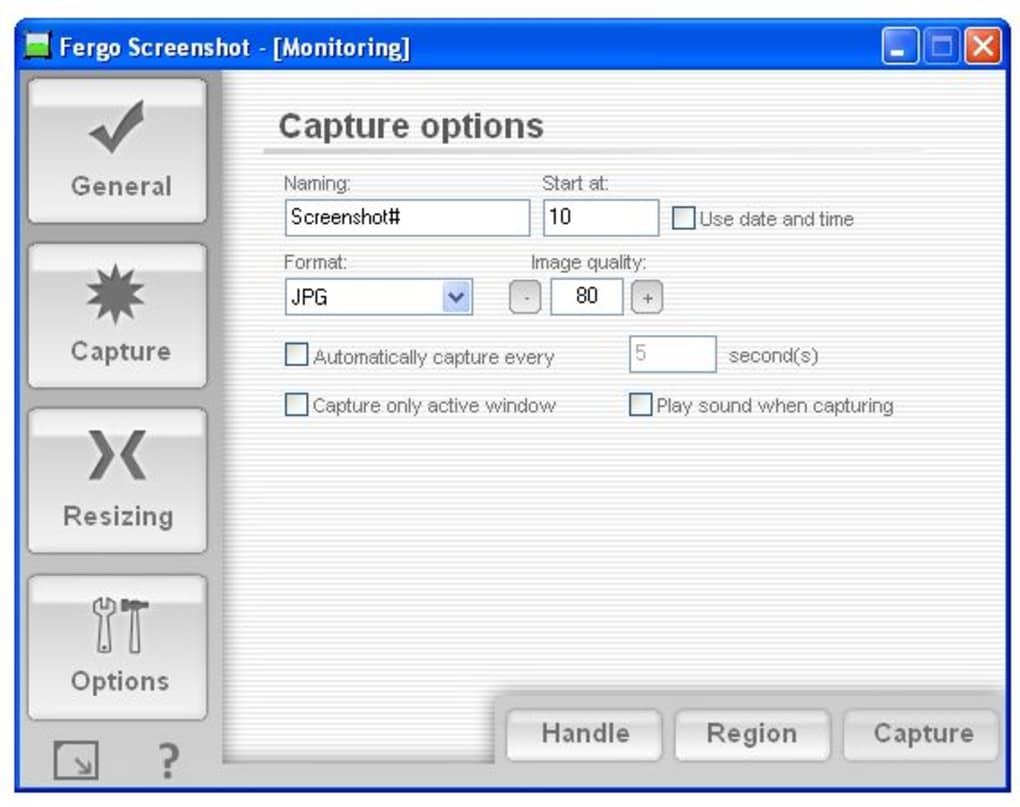
Für diejenigen, die automatisierte Aufnahmen benötigen, enthält Fergo Screenshot eine integrierte Timer-Funktion. Sie können die App so einstellen, dass sie alle paar Sekunden automatisch Screenshots macht – ideal für Zeitrafferaufnahmen, die Überwachung der Systemleistung oder das Erfassen dynamischer Inhalte wie Live-Streams oder Animationen. Die Auto-Umbenennungsfunktion stellt sicher, dass jedes Bild mit einem eindeutigen Namen gespeichert wird, wodurch Überschreibungen vermieden und die Dateiverwaltung erleichtert wird.
Obwohl die App ein minimalistisches Design hat, bietet sie grundlegende Anpassungsoptionen wie Skin-Unterstützung, mit der Sie die Benutzeroberfläche personalisieren können. Beachten Sie jedoch, dass Änderungen an Skins einen Neustart erfordern, um wirksam zu werden. Trotz ihrer Schlichtheit kompromittiert Fergo Screenshot nicht die Funktionalität und bietet ein sicheres, schnelles und ablenkungsfreies Erlebnis.
So installieren und verwenden Sie Fergo Screenshot
Die Installation von Fergo Screenshot ist ein Kinderspiel, egal ob Sie Windows oder Mac verwenden. Die Software wird als portable App verteilt, das bedeutet, es gibt keinen komplexen Installationsprozess. Laden Sie einfach den Installer von der offiziellen Website herunter, führen Sie ihn aus und folgen Sie den Anweisungen auf dem Bildschirm. Nach der Installation startet die App automatisch und läuft im System-Tray, sodass sie Ihren Desktop nicht verstopft.
Um mit dem Aufnehmen zu beginnen, klicken Sie mit der rechten Maustaste auf das Fergo Screenshot-Symbol im System-Tray und wählen Sie Ihren bevorzugten Aufnahmemodus. Alternativ können Sie Ihre zugewiesenen Hotkeys für sofortigen Zugriff verwenden. Für Vollbildaufnahmen wählen Sie „Full Screen“. Um nur das aktive Fenster aufzunehmen, wählen Sie „Active Window“. Für einen benutzerdefinierten Bereich klicken Sie auf „Area“ und ziehen den Cursor, um den Bereich zu definieren.
Nach der Aufnahme wird das Bild automatisch in Ihrem Standard‑Screenshot‑Ordner gespeichert (in der Regel im Bilder‑Verzeichnis). Sie können den Speicherort auch in den Einstellungen konfigurieren. Die Auto‑Umbenennungsfunktion sorgt für Dateinamen wie screenshot_001.png, screenshot_002.png usw., damit Sie mehrere Aufnahmen leicht nachverfolgen können.
Für fortgeschrittene Nutzer ermöglicht das Einstellungs‑Panel das Anpassen von Aufnahmeintervallen, Hotkey‑Zuweisungen und Skin‑Präferenzen. Während einige Änderungen (wie Skin‑Updates) einen Neustart erfordern, bleibt das Gesamterlebnis reibungslos und intuitiv. Fergo Screenshot ist darauf ausgelegt, sofort einsatzbereit zu sein – keine Tutorials nötig.
Kompatibilität und Systemanforderungen
Fergo Screenshot ist mit beiden großen Betriebssystemen kompatibel: Windows 7 und höher (einschließlich Windows 10 und Windows 11) und macOS 10.12 oder höher. Diese breite Kompatibilität stellt sicher, dass Sie unabhängig davon, ob Sie einen modernen Laptop oder ein älteres Gerät verwenden, ein nahtloses Bildschirmaufnahme‑Erlebnis genießen können.
Die App ist leichtgewichtig und verbraucht minimale Systemressourcen. Sie läuft effizient im Hintergrund, ohne Ihren Computer zu verlangsamen. Das macht sie ideal für Nutzer mit weniger leistungsfähiger Hardware oder für diejenigen, die häufig multitasken.
Als portable Anwendung erfordert Fergo Screenshot keine Administratorrechte für Installation oder Ausführung. Sie können sie sogar von einem USB‑Laufwerk ausführen, was sie perfekt für den Einsatz auf gemeinsam genutzten oder öffentlichen Computern macht. Diese Portabilität fügt eine Ebene von Komfort und Sicherheit hinzu – Ihr Aufnahmetool geht überall hin, wo Sie hingehen.
Zusätzlich unterstützt die App mehrere Sprachen, darunter Englisch, Spanisch, Französisch, Deutsch und weitere, was sie für ein globales Publikum zugänglich macht. Egal, ob Sie von zu Hause, im Klassenzimmer oder auf Geschäftsreise arbeiten, Fergo Screenshot passt sich Ihrer Umgebung an.
Vor- und Nachteile
- Vorteile:
- Vollständig kostenlos ohne Werbung oder Testbeschränkungen
- Unterstützt Vollbild-, aktives Fenster- und benutzerdefinierte Bereichsaufnahmen
- Anpassbare Hotkeys für schnellen Zugriff
- Automatische Screenshot-Erfassung in benutzerdefinierten Intervallen
- Automatisches Umbenennen von Dateien zur Vermeidung von Duplikaten
- Leichtgewichtig und schnelle Leistung
- Portable Version für USB‑Nutzung verfügbar
- Verfügbar für Windows und Mac
- Nachteile:
- Skin‑Änderungen erfordern einen Neustart, um wirksam zu werden
- Begrenzte Bearbeitungswerkzeuge (keine integrierte Anmerkung oder Zuschneiden)
- Keine Cloud‑Synchronisation oder Sharing‑Funktionen
- Grundlegende Oberfläche – könnte für Power‑User zu minimal wirken
- Unterstützt nur PNG‑ und JPG‑Formate
Häufig gestellte Fragen (FAQ)
-
Ist Fergo Screenshot kostenlos zum Herunterladen und Verwenden?
Ja, Fergo Screenshot ist völlig kostenlos. Es gibt keine Werbung, keine Testphasen und keine versteckten Kosten. Sie können es unbegrenzt herunterladen und verwenden, ohne Einschränkungen.
-
Kann ich Fergo Screenshot sowohl auf Windows als auch auf Mac verwenden?
Absolut. Fergo Screenshot ist verfügbar für sowohl Windows 7 und höher als auch macOS 10.12 oder höher, was eine breite Kompatibilität über Geräte hinweg gewährleistet.
-
Unterstützt Fergo Screenshot die automatische Screenshot-Erfassung?
Ja, Sie können die App so einstellen, dass sie alle paar Sekunden automatisch Screenshots macht. Das ist nützlich zur Überwachung der Systemaktivität, zur Erstellung von Zeitraffer‑Videos oder zum Erfassen dynamischer Inhalte.
-
Kann ich die Hotkeys für verschiedene Aufnahmemodi anpassen?
Ja, Sie können jedem Aufnahmemodus – Vollbild, aktives Fenster und Bereich – benutzerdefinierte Hotkeys zuweisen, direkt über das Einstellungsmenü.
-
Ist Fergo Screenshot sicher zum Herunterladen?
Ja, Fergo Screenshot ist ein sicheres, werbefreies Tool. Es wird von einem vertrauenswürdigen Team entwickelt und regelmäßig für Sicherheit und Leistung aktualisiert. Laden Sie es stets von der offiziellen Website herunter, um die Authentizität zu gewährleisten.
Endgültiges Fazit: Warum Sie Fergo Screenshot noch heute herunterladen sollten
Fergo Screenshot liefert genau das, was ein modernes Bildschirmaufnahme‑Tool bieten sollte: Einfachheit, Geschwindigkeit und Zuverlässigkeit. Ohne versteckte Bedingungen ist es eines der besten kostenlosen Bildschirmaufnahme‑Programme. Egal, ob Sie Software‑Fehler dokumentieren, Lernnotizen erstellen oder schnelle Updates teilen, Fergo Screenshot macht den Prozess mühelos.
Die Unterstützung mehrerer Aufnahmemodi, anpassbarer Hotkeys und automatischer Aufnahmeeinstellungen hebt es von einfachen Tools ab. Obwohl es keine erweiterten Bearbeitungsfunktionen bietet, wird sein Kernzweck – das Aufnehmen hochwertiger Screenshots – fehlerfrei umgesetzt.
Für Nutzer, die Wert auf Datenschutz, Geschwindigkeit und eine klare Oberfläche legen, ist Fergo Screenshot eine Spitzenwahl. Es ist sicher, leichtgewichtig und für sowohl Windows als auch Mac verfügbar. Wenn Sie genug von aufgeblähter Software mit Werbung haben, ist diese App ein frischer Luftzug.
Laden Sie Fergo Screenshot jetzt herunter und erleben Sie die Zukunft der Bildschirmaufnahme – einfach, kostenlos und leistungsstark.







